
Notice
Recent Posts
Recent Comments
Link
| 일 | 월 | 화 | 수 | 목 | 금 | 토 |
|---|---|---|---|---|---|---|
| 1 | ||||||
| 2 | 3 | 4 | 5 | 6 | 7 | 8 |
| 9 | 10 | 11 | 12 | 13 | 14 | 15 |
| 16 | 17 | 18 | 19 | 20 | 21 | 22 |
| 23 | 24 | 25 | 26 | 27 | 28 | 29 |
| 30 | 31 |
Tags
- level 3
- Python
- 소프티어
- SQL
- SQL 고득점 KIT
- 티스토리챌린지
- DP
- javascript
- softeer
- 오블완
- Lv. 3
- Lv. 0
- 깊이 우선 탐색
- 너비 우선 탐색
- Dynamic Programming
- group by
- Baekjoon
- bfs
- 파이썬
- 동적계획법
- Lv. 2
- programmers
- Java
- join
- Lv. 1
- dfs
- 자바스크립트
- 백준
- 프로그래머스
- LEVEL 2
Archives
- Today
- Total
몸과 마음이 건전한 SW 개발자
[MSSQL] Microsoft SQL Server, SQL Server Management Studio 빠르게 설치하기 (2026년 4월 20일 최신) 본문
SQL/MSSQL
[MSSQL] Microsoft SQL Server, SQL Server Management Studio 빠르게 설치하기 (2026년 4월 20일 최신)
스위태니 2026. 4. 20. 17:32< 내용 >
- Microsoft SQL Server와 SQL Server Management Studio를 설치하고 실행할 수 있다.
< 목차 >
- Microsoft SQL Server 설치
- Server Management Studio 설치
- 데이터베이스 생성
1. Microsoft SQL Server 설치

- 해당 링크
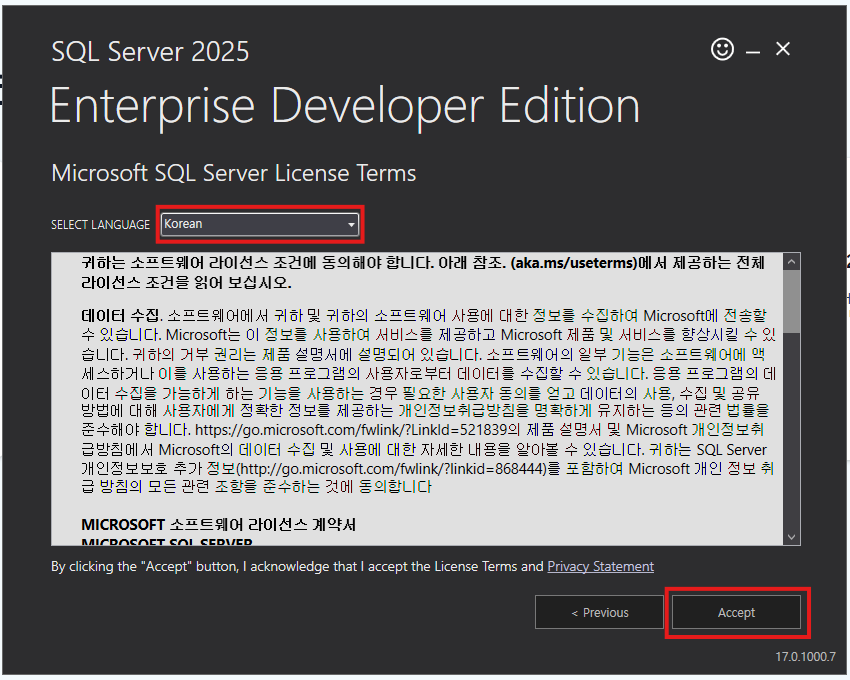
- 2025 개발자도 무료이고 필자는 Enterprise로 설치해봤다.
- 다운로드 받고 더블클릭한 뒤 Basic 클릭
SQL Server 다운로드 | Microsoft
지금 Microsoft SQL Server 다운로드를 시작하세요. 내 데이터와 워크로드에 가장 적합한 SQL Server 체험판 또는 버전, 에디션, 도구 또는 커넥터를 선택하세요.
www.microsoft.com


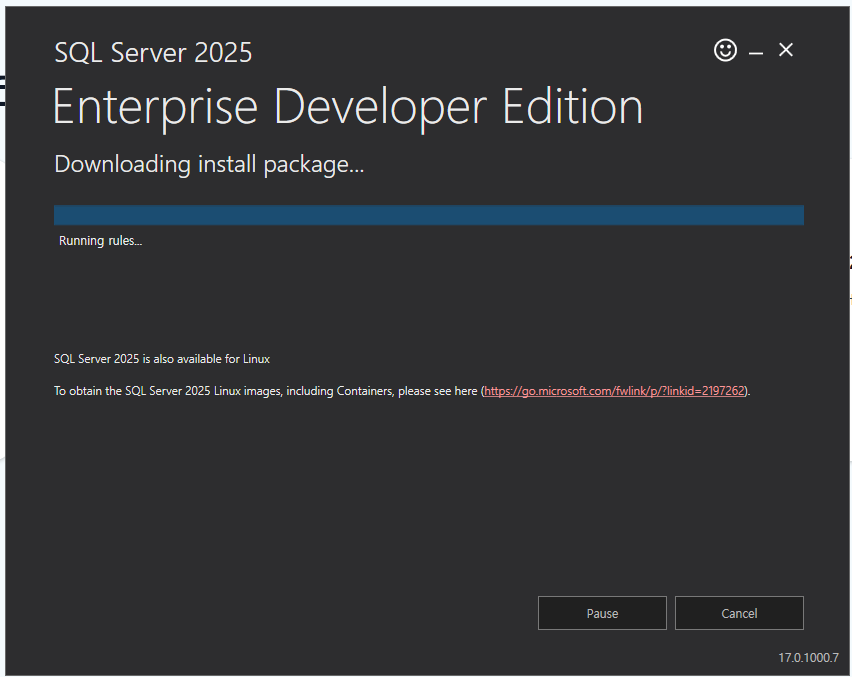
- 설치 완료

- 여기서 확인해야 하는 것이 로컬에 새로 설치된 db의 이름
- MSSQLSERVER02
- 설치 횟수나 사용자 환경에 따라 다를 수 있음
- 꼭 기억할 것
2. Server Management Studio 설치
- Install SSMS 클릭하면 다음 화면이 뜸
SQL Server Management Studio 설치
Visual Studio 설치 관리자를 사용하여 SSMS(SQL Server Management Studio)를 설치하는 방법을 알아봅니다.
learn.microsoft.com

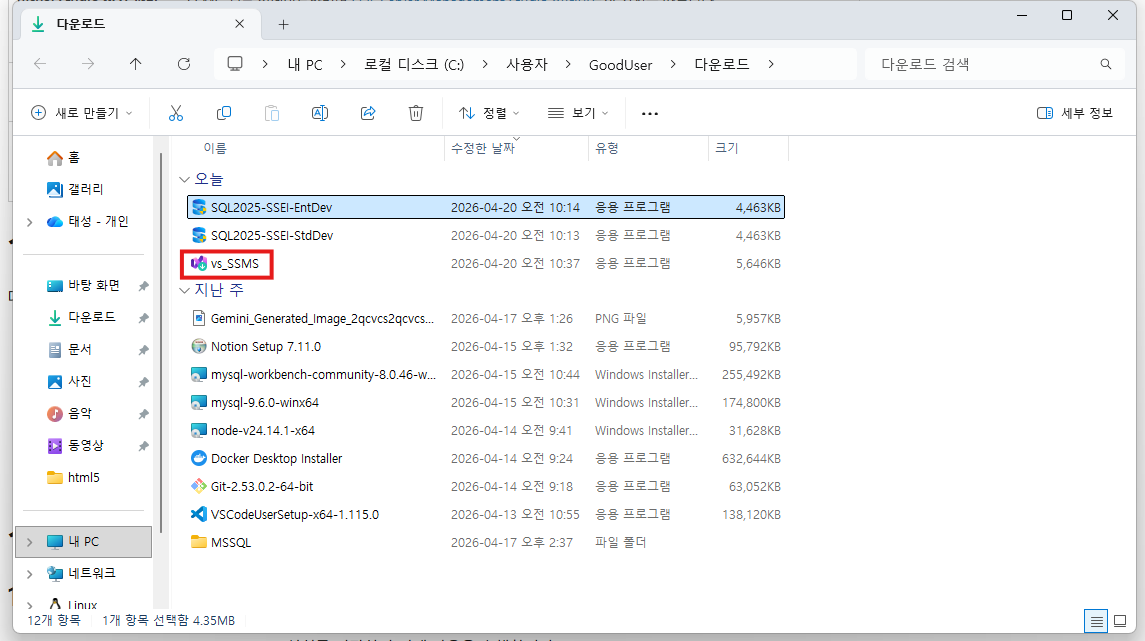
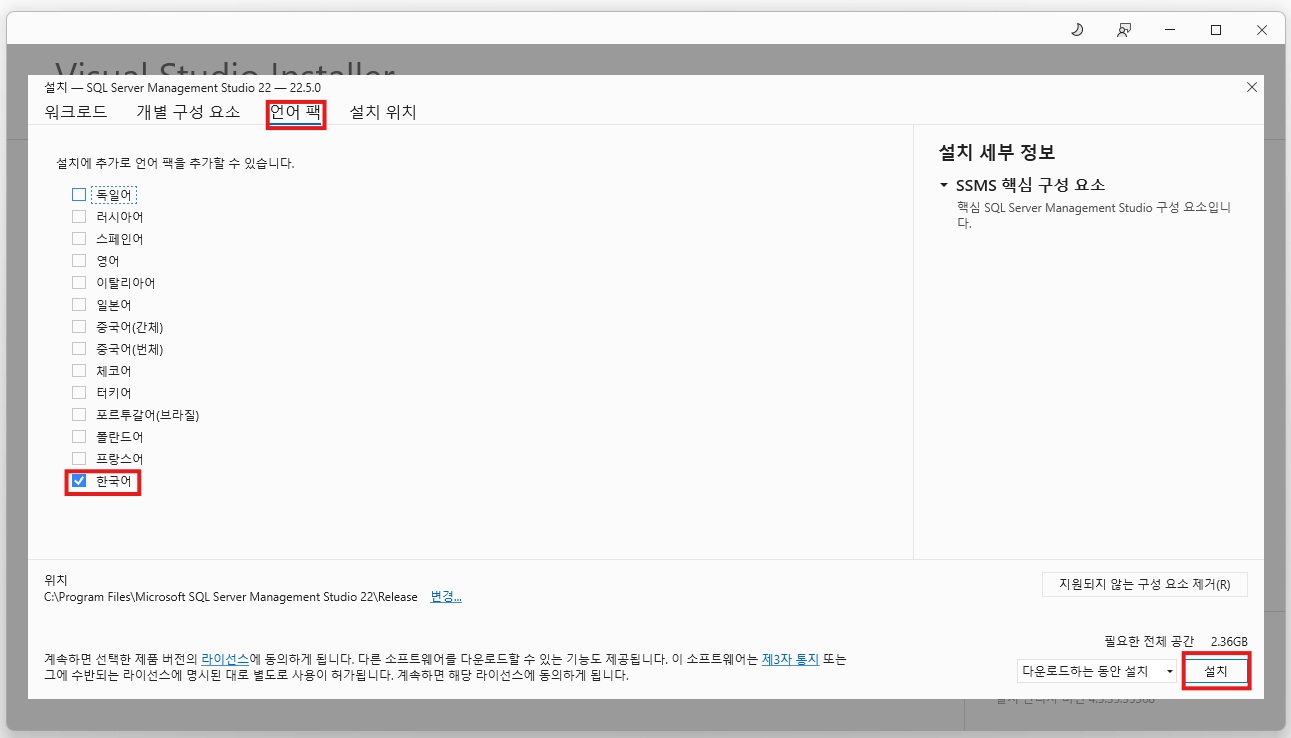
- vs_SSMS 파일 실행


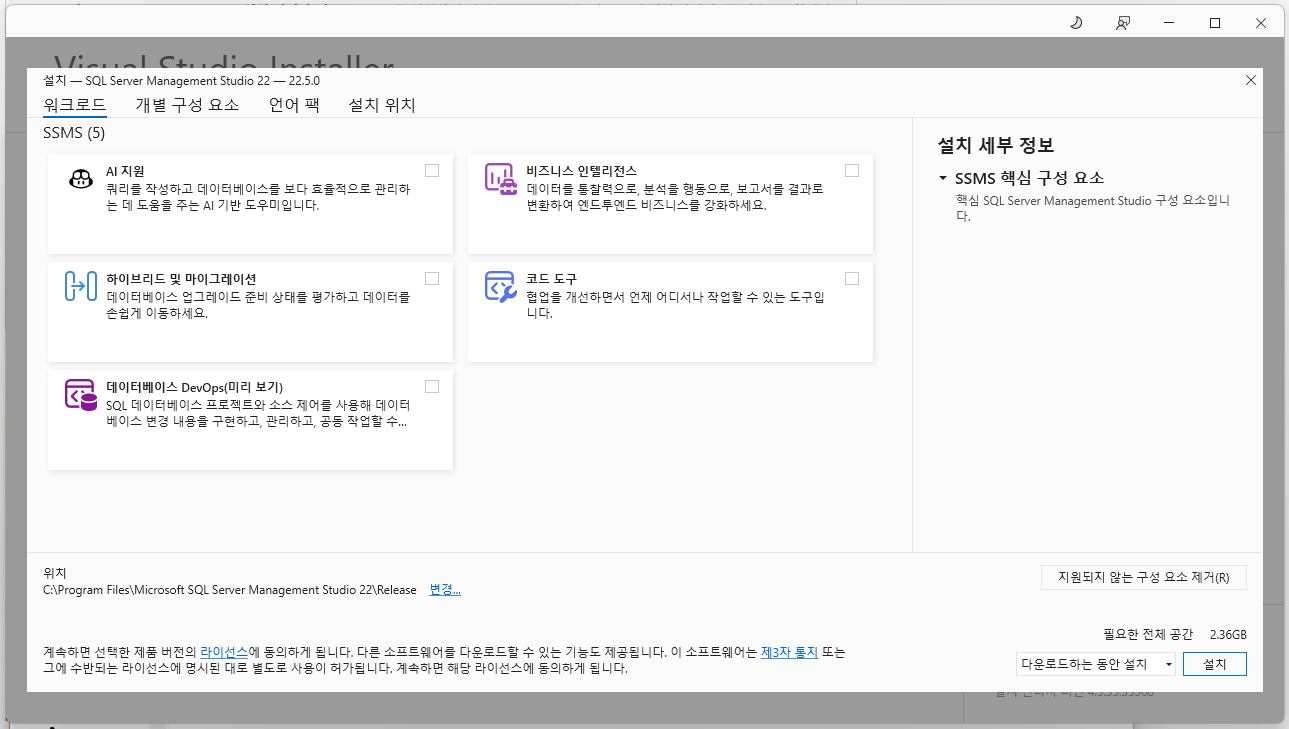
- 이런 화면이 나오지만 아무것도 선택 안해도 된다.
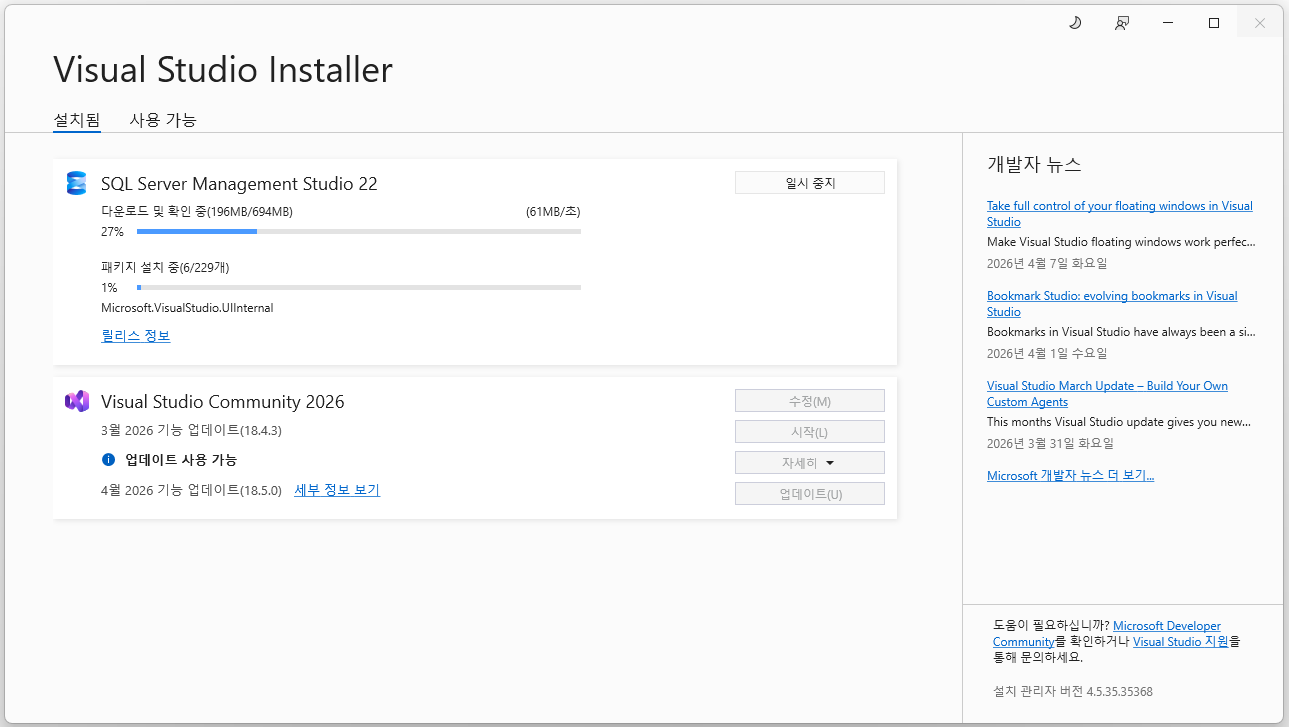
- 언어팩이 한국어인지 확인하고 설치

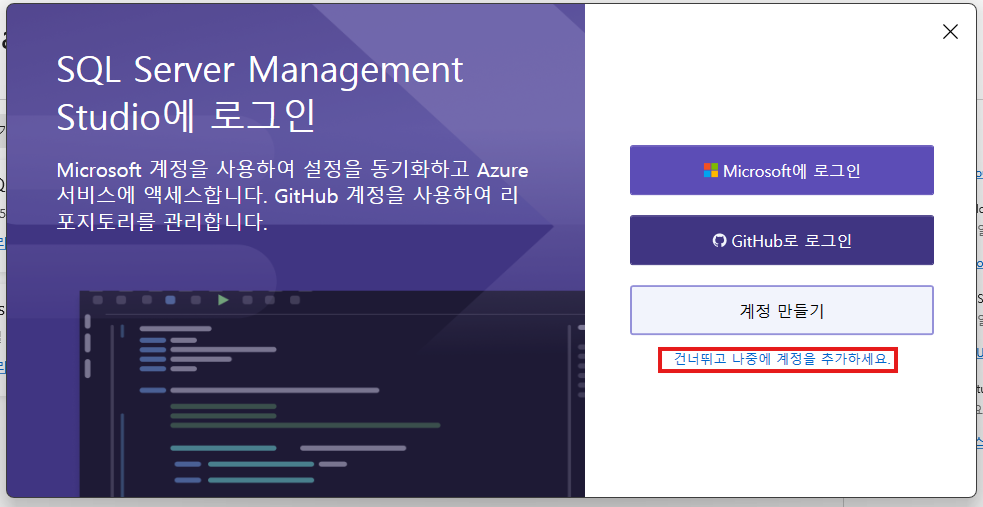
- 로그인은 나중에 하지뭐
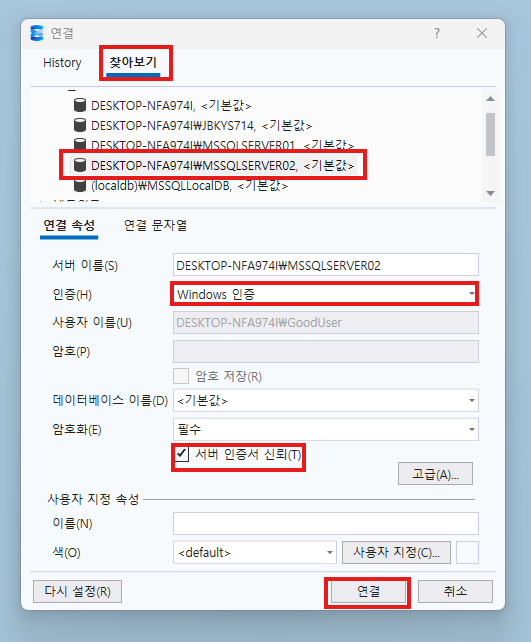
- 위와 같이 찾아보기 클릭
- 아까 새로 만든 서버 이름 클릭
- 필자는 MSSQLSERVER02
- windows 인증 선택
- 서버 인증서 신뢰 꼭 선택
- 연결 클릭
- 혹시나 이렇게 해도 안되면
- 윈도우 - 시스템 - 설정에서 microsoft 로그인 안되어 있거나
- pin 번호 (윈도우 부팅 후 접속 전에 비밀번호 치게 하는 거) 걸려 있지 않아서 그럴 수 있음
3. 데이터베이스 생성

- 데이터베이스에서 마우스 오른쪽 클릭
- 새 데이터베이스 클릭

- db 이름 설정
- 필자는 MYDB1으로 설정
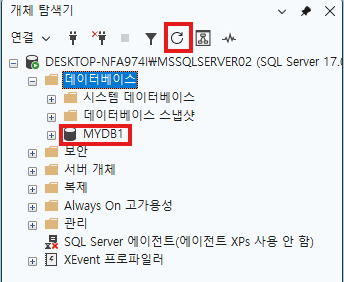
- 새로고침(똥글뱅이) 눌러보면 MYDB1 생성된 것 확인
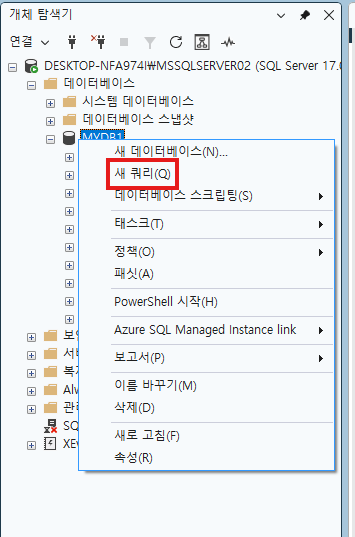
- 새 쿼리 클릭해서 실습 진행하면 끝
- 테이블도 만들어보고 조회도 해보면 좋을듯.
'SQL > MSSQL' 카테고리의 다른 글
'SQL/MSSQL' Related Articles
more


